TeamViewer Remote Control15.83.298
Herausgeberbeschreibung


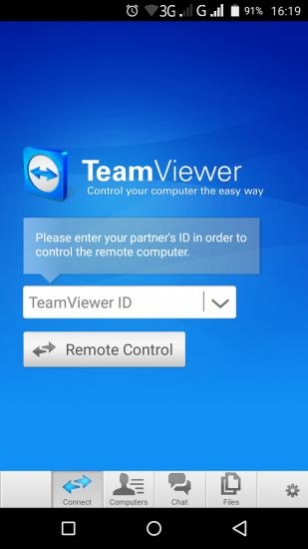
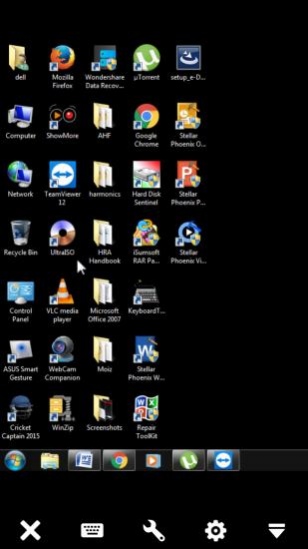
Bleiben Sie mit Ihren Geräten verbunden überall und jederzeit
Steuern Sie Ihren Desktop, verwalten Sie Dateien oder unterstützen Sie Geräte – überall und jederzeit. Egal, ob Sie unterwegs, auf Reisen oder im Außendienst sind, mit der TeamViewer Remote Control App können Sie von Ihrem Android‐Smartphone, Tablet oder Chromebook aus schnell und sicher auf alles zugreifen.
Was drin ist:
• Greifen Sie sicher auf Windows‐, macOS‐ und Linux‐Geräte zu, als ob Sie direkt vor ihnen stehen würden
• Bieten Sie sofortige Unterstützung oder verwalten Sie unbeaufsichtigte Geräte wie Server oder virtuelle Maschinen
• Steuern Sie Android Mobil‐ und Tablet‐Geräte aus der Ferne – auch industrielle Geräte, Kioske und Smart Glasses
• Verwenden Sie Assist AR für Live‐Support mit Augmented Reality – führen Sie Usere, indem Sie 3D‐Marker in ihrer Umgebung platzieren
• Nutzen Sie Ihr Handy oder Tablet, um unterwegs an Ihrem Remote Desktop zu arbeiten
• Teilen und übertragen Sie Dateien ganz einfach zwischen Geräten – in beide Richtungen
• Chatten Sie bei Remote-Sessions in Echtzeit, um Fragen zu beantworten, Updates bereitzustellen oder User anzuleiten
• Genießen Sie eine reibungslose Bildschirmfreigabe mit Ton und HD‐Videoübertragung
Wichtigste Features
• Volle Remote-Steuerung und Bildschirmfreigabe
• Intuitive Touch‐Gesten und Bedienelemente
• Dateiübertragung in beide Richtungen
• Chat in Echtzeit
• Müheloser Zugriff auf Geräte hinter Firewalls und Proxy‐Servern
• Unterstützung mehrerer Bildschirme
• Ton‐ und Videoübertragung in Echtzeit
• Hohe Ton- und Bildqualität
• Sicherheit auf höchstem Niveau: 256-Bit-AES-Verschlüsselung
• Funktioniert unter Android, iOS, Windows, macOS, Linux und mehr
Erste Schritte:
1. Installieren Sie diese App auf Ihrem Android-Gerät
2. Installieren Sie die App TeamViewer QuickSupport auf dem Gerät, mit dem Sie sich verbinden möchten
3. Öffnen Sie beide Apps, geben Sie die ID oder den Session‐Code von QuickSupport ein und stellen Sie eine Verbindung her
Optionale Zugriffsberechtigungen
• Kamera – zum Scannen von QR‐Codes
• Mikrofon – um Audio zu übertragen oder Sitzungen aufzuzeichnen
(Sie können die App auch ohne diese Berechtigungen verwenden; passen Sie sie jederzeit in den Einstellungen an)
Möchten Sie stattdessen Remote-Zugriff auf dieses Gerät zulassen? Laden Sie die TeamViewer QuickSupport App herunter.
TeamViewer Lizenzen, die über die App erworben wurden, werden Ihrem Google Play-Konto belastet und verlängern sich automatisch innerhalb von 24 Stunden vor Ablauf der aktuellen Laufzeit, es sei denn, die automatische Verlängerung ist deaktiviert; gehen Sie nach dem Kauf zu Ihren Google Play-Kontoeinstellungen. Ein Abonnement kann während der aktiven Laufzeit nicht gekündigt werden.
Datenschutzerklärung: https://www.teamviewer.com/apps‐privacy‐policy
Nutzungsbedingungen: https://www.teamviewer.com/eula/
Über TeamViewer Remote Control
Das Unternehmen, das TeamViewer Remote Control entwickelt, ist TeamViewer. Die neueste vom Entwickler veröffentlichte Version ist 15.83.298.
Um TeamViewer Remote Control auf Ihrem Android-Gerät zu installieren, klicken Sie einfach auf die grüne Schaltfläche Weiter zur App oben, um den Installationsvorgang zu starten. Die App ist seit 2026-11-03 auf unserer Website gelistet und wurde 18 Mal heruntergeladen. Wir haben bereits geprüft, ob der Download-Link sicher ist; zu Ihrem eigenen Schutz empfehlen wir jedoch, die heruntergeladene App mit Ihrem Antivirusprogramm zu scannen. Ihr Antivirusprogramm kann TeamViewer Remote Control als Malware erkennen, wenn der Download-Link zu com.teamviewer.teamviewer.market.mobile defekt ist.
So installieren Sie TeamViewer Remote Control auf Ihrem Android-Gerät:
- Klicken Sie auf unserer Website auf die Schaltfläche Weiter zur App. Dadurch werden Sie zu Google Play weitergeleitet.
- Sobald TeamViewer Remote Control im Google-Play-Eintrag Ihres Android-Geräts angezeigt wird, können Sie den Download und die Installation starten. Tippen Sie auf die Schaltfläche Installieren unter der Suchleiste und rechts neben dem App-Symbol.
- Es wird ein Popup-Fenster mit den von TeamViewer Remote Control benötigten Berechtigungen angezeigt. Klicken Sie auf Akzeptieren, um den Vorgang fortzusetzen.
- TeamViewer Remote Control wird auf Ihr Gerät heruntergeladen und der Fortschritt angezeigt. Sobald der Download abgeschlossen ist, beginnt die Installation und Sie erhalten eine Benachrichtigung, nachdem die Installation abgeschlossen ist.
Programmdetails
Systemanforderungen
Download-Informationen
Preisgestaltung
Versionsgeschichte
Version 15.83.298
veröffentlicht am 2026-11-03
- Ein Fehler wurde behoben, der beim Starten der Anwendung zum Absturz führte, wenn eine Liste mit älteren Geräten geladen wurde.
Version 15.82.276
veröffentlicht am 2026-10-26
- Behebung eines Fehlers, der dazu geführt hat, dass beim Herstellen einer Verbindung ein Kennwort angefragt wurde, anstatt das gespeicherte Kennwort zu verwenden.- Kleinere Verbesserungen und Fehlerkorrekturen.
Version 15.82.276
veröffentlicht am 2026-10-08
- Fixed a bug where trying to connect to a device would prompt for a password instead of using the saved one.
- Minor fixes and Improvements.
Version 15.81.247
veröffentlicht am 2026-09-01
- Fixed a bug which caused the login to sometimes fail, mostly on Motorola devices.
Version 15.81.241
veröffentlicht am 2026-08-24
- Minor fixes and improvements
Version 15.80.207
veröffentlicht am 2026-07-23
- Android apps now support connections secured with certificates signed by third-party certificate authorities, including certificates not issued by TeamViewer.
- Remote support for mobile devices on Linux now supports screen sharing, remote control, file transfer, chat, nudges, session recording, and sending clipboard content to the device.
- Fixed a bug that prevented devices assigned through a custom Host from appearing in managed device search results.
- Minor fixes and Improvements.
Version 15.79.178
veröffentlicht am 2026-06-22
- Fixed a bug where the connection to a managed device without Easy Access would get stuck and not prompt for a password.
- Fixed a bug where the Google review did not appear after a session ended.
- Minor fixes and Improvements.
Version 15.77.140
veröffentlicht am 2026-06-10
- Fixed a bug where trying to view recent connections would crash the app.
Version 15.76.107
veröffentlicht am 2026-03-31
Fixed an issue where connections through the connect tab were not possible.
Version 15.76.104
veröffentlicht am 2026-03-24
Fixed a bug where the profile picture was not displayed in the confirmation dialog when connecting to a managed device.
